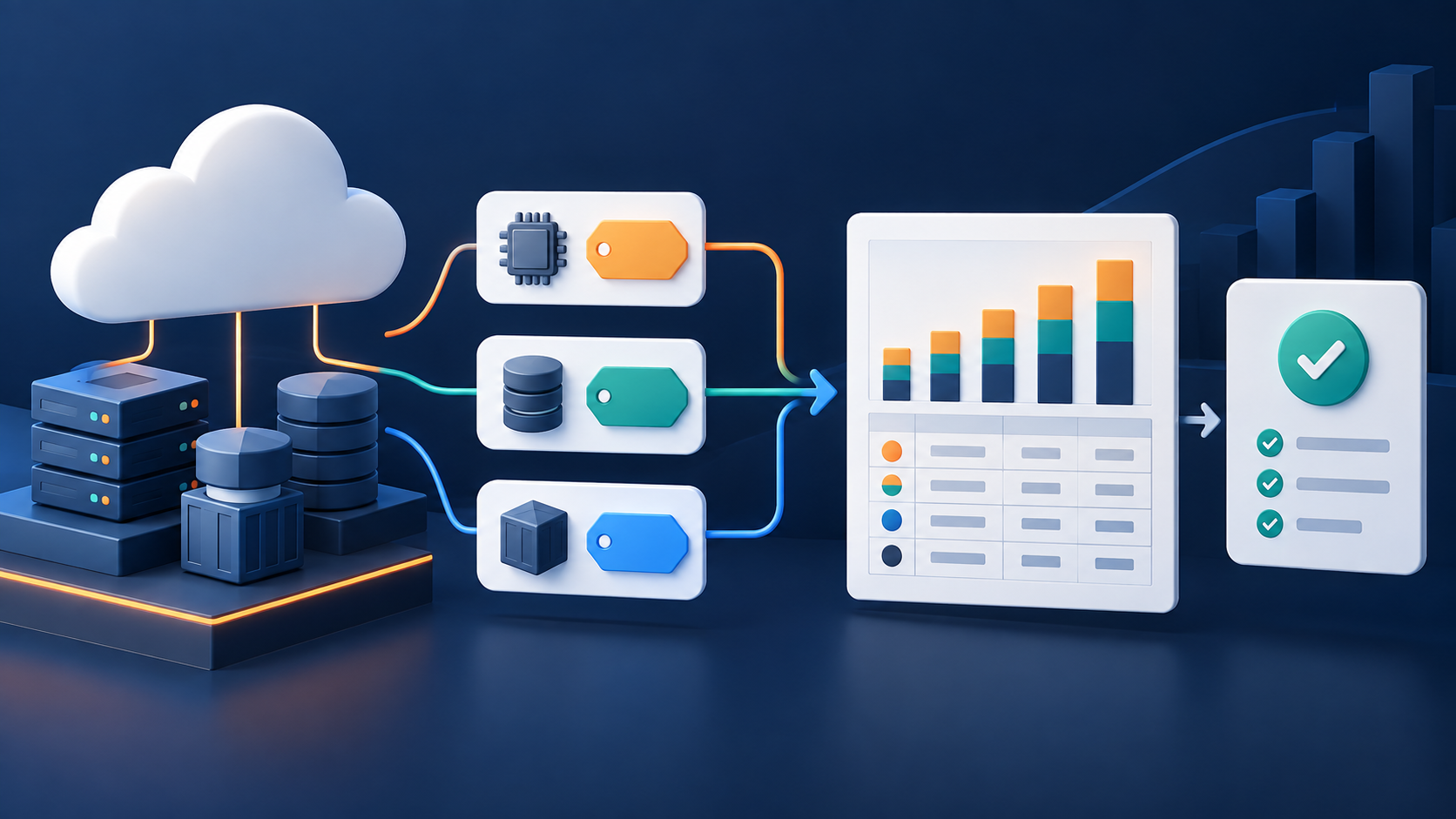
월간 AWS 비용을 팀별로 설명하려면 리소스에 태그를 붙이는 것만으로는 부족합니다. 비용 할당 태그 키를 Billing and Cost Management에서 활성화하고, 활성화 뒤에 발생한 비용이 Cost Explorer와 CUR 2.0에 보이는지 확인해야 합니다. 활성화 전 비용은 소급 태깅되지 않으므로, 월말에 처음 켜고 지난달 비용을 팀별로 확정하려 하면 빈 값이 남을 수 있습니다.
이 글은 AWS Billing·Cost Management 공식 문서 4개를 2026년 9월 12일 직접 확인해 정리한 실무 순서입니다. 문서의 발행·수정일은 각 원문에 표시되지 않았습니다. 아래 예시는 방법을 설명하는 가상 값이며 실제 AWS 계정에서 검증한 결과가 아닙니다.
먼저 결정할 것: 이번 보고에 쓸 태그 키 하나
처음부터 모든 태그를 비용 보고 기준으로 쓰지 말고, 이번 월간 보고의 질문 하나를 정합니다. 예를 들어 Team은 팀별 showback, CostCenter는 회계 비용센터, Environment는 운영·개발 분리에 맞습니다. 태그 키와 값은 대소문자를 포함해 문자열로 처리되므로, 같은 뜻의 team과 Team을 섞지 않도록 규칙을 정하세요.
| 보고 질문 | 우선 태그 키 예시 | 이번 글에서 확인할 것 |
|---|---|---|
| 어느 팀이 비용을 썼나? | Team |
태그별 비용과 미태깅 비용 |
| 어느 비용센터에 보고하나? | CostCenter |
값 표준화와 누락 행 |
| 운영비와 개발비를 나눌까? | Environment |
prod/dev 값의 일관성 |
설정 순서: 적용 → 활성화 → 최대 24시간 대기
- 리소스에 사용자 정의 태그를 적용합니다. 새 리소스 생성 경로와 기존 리소스 보정 경로를 구분해 담당자를 정합니다.
- 관리 계정 또는 필요한 권한이 있는 계정에서 Billing and Cost Management → Cost allocation tags로 이동합니다.
- User-defined cost allocation tags에서 이번 보고에 쓸 태그 키를 선택하고 Activate를 누릅니다. 키 하나를 활성화하면 그 키를 공유하는 모든 값에 영향을 줍니다.
- 상태가 Active인지 재확인합니다. AWS는 태그가 활성화되는 데 최대 24시간이 걸릴 수 있다고 안내합니다.
- 활성화 후 발생한 비용이 누적된 뒤 Cost Explorer와 CUR 2.0에서 표본을 확인합니다. 리소스에 태그를 붙인 뒤 활성화 화면에 나타나는 데도 시간이 걸릴 수 있으므로, 월말 직전의 단발성 확인으로 끝내지 않습니다.
중요한 제한: 활성화 전 비용은 소급 적용되지 않습니다. 과거 미배부 비용까지 팀별 보고에 포함해야 한다면, 이 태그 데이터를 임의로 채운 것처럼 보이게 하지 말고 Cost Categories의 공용비용 배부처럼 별도 규칙과 기준일을 보고서에 분리해 남기세요.
가상 예시: Team 태그로 월간 보고를 시작하는 경우
가상의 조직이 9월 보고부터 Team 태그를 쓰기로 했다고 가정합니다. 9월 3일 리소스에 Team=Search, Team=Commerce를 적용하고, 같은 날 Billing 콘솔에서 Team 키를 활성화했습니다. 이때 보고 담당자는 “9월 전체 비용이 전부 태그별로 나뉜다”고 가정하지 않습니다. 활성화 시각 이전 비용과 태그가 없는 리소스 비용이 남을 수 있기 때문입니다.
따라서 보고서는 태그별 비용, 미태깅 비용, 별도 배부 비용을 나눠 보여 주고, 미태깅 비용은 다음 달에 줄일 운영 항목으로 남기는 편이 안전합니다. 공용비용의 배부 결과는 CUR·Cost Explorer에 자동 반영되지 않는다는 제한도 함께 확인하세요.
검증 1: Cost Explorer에서 미태깅 비용을 분리한다
Cost Explorer에서 보고 기간·계정 범위·비용 기준을 월간 보고서와 맞춘 뒤, Group by: Cost allocation tag로 Team을 선택합니다. 이어서 Additional data settings의 Show only untagged resources를 켜면 태그가 없는 비용을 별도로 살필 수 있습니다. 이 결과는 누락된 태그·지원하지 않는 리소스·활성화 시점 문제를 조사하는 출발점이며, 태그가 없는 비용을 특정 팀 비용이라고 단정하는 근거는 아닙니다.
비용이 급증한 서비스까지 함께 확인해야 한다면 Cost Explorer 비용 조사 가이드에서 기간·계정·서비스·리전·사용 유형 조건을 같은 기준으로 고정하세요.
검증 2: CUR 2.0의 tags 열에 실제 값이 있는지 본다
CUR 2.0(Data Exports) 설정을 쓰는 팀은 표본 비용 행에서 tags 맵을 확인합니다. AWS는 이 열에 사용자·계정·Cost Category·리소스 태그 데이터를 담고, Billing 콘솔에서 비용 할당 태그로 활성화된 키만 해당 행에 값이 있을 때 나타난다고 설명합니다. 동일한 Team 키가 리소스·계정·IAM principal 등 여러 출처에서 겹치면 CUR 2.0은 resourceTags/, accountTag/, iamPrincipal/ 같은 접두사로 구분합니다.
따라서 쿼리나 대시보드에서는 키 이름만 보고 합치지 말고, 어느 출처의 태그인지 먼저 정하세요. 특히 Bedrock 호출 주체 기준 비용을 보려는 경우에는 IAM principal 비용 귀속 가이드의 CUR 2.0·행 수 증가 조건을 별도로 확인해야 합니다.
바로 쓰는 월간 태그 점검 양식

아래 항목을 월간 비용 보고서의 첫 장에 복사해 사용하세요. 숫자·계정명·태그값은 실제로 확인한 값만 적습니다.
AWS 월간 비용 할당 태그 점검
보고 월 / 계정 범위 / 비용 기준:
이번 보고의 태그 키와 출처(리소스·계정·IAM principal 등):
태그 적용 시작 시각 / Billing 활성화 시각 / Active 확인 시각:
Cost Explorer 태그별 비용 / 미태깅 비용:
CUR 2.0 표본 행과 tags 접두사 확인:
미태깅·미배부 비용의 원인 가설(확인됨/미확인 구분):
담당자 / 다음 조치일 / 다음 월 재확인일:
자주 놓치는 제한 4가지
- 소급 적용하지 않습니다. 활성화 전 비용은 과거 태그 데이터로 되돌아오지 않습니다.
- 태그 키 단위로 활성화합니다. 특정 값 하나만 별도로 활성화하는 설정이 아닙니다.
- 할당 태그 한도를 확인합니다. AWS Billing 문서는 payer 계정당 활성 비용 할당 태그 키의 기본 최대치를 500개로 안내하며, Service Quotas에서 조정할 수 있다고 설명합니다. 한 요청에서 활성화·비활성화할 수 있는 태그는 20개입니다.
- 태그와 공용비용 배부는 다릅니다. 태그는 직접 귀속의 근거이고, 공용비용을 팀에 나누는 정책은 별도의 Cost Categories 또는 회계 규칙입니다.
다음 행동
이번 달에는 태그 키 하나의 활성·미태깅 비용 확인을 끝내고, 다음 달부터 값 표준화와 커버리지 개선을 반복하세요. 전체 FinOps 흐름은 AWS 비용 관리 시작 안내에서 비용 조사·공용비용 배부·CUR 분석·AI 비용 추적 순서로 이어서 볼 수 있습니다.
공식 확인 출처
- AWS Billing: Activating user-defined cost allocation tags — 원문 발행·수정일 미표시, 확인 2026-09-12. 활성화는 태그 키 단위이며 활성화 전 비용은 소급되지 않음.
- AWS Cost Management: Choosing advanced options — 원문 발행·수정일 미표시, 확인 2026-09-12. Cost Explorer의 미태깅 리소스 표시 옵션.
- AWS Data Exports: Tags column — 원문 발행·수정일 미표시, 확인 2026-09-12. CUR 2.0 tags 열과 출처별 접두사.
- AWS Billing: Quotas and restrictions — 원문 발행·수정일 미표시, 확인 2026-09-12. 활성 비용 할당 태그 키·요청당 변경 한도.
답글 남기기