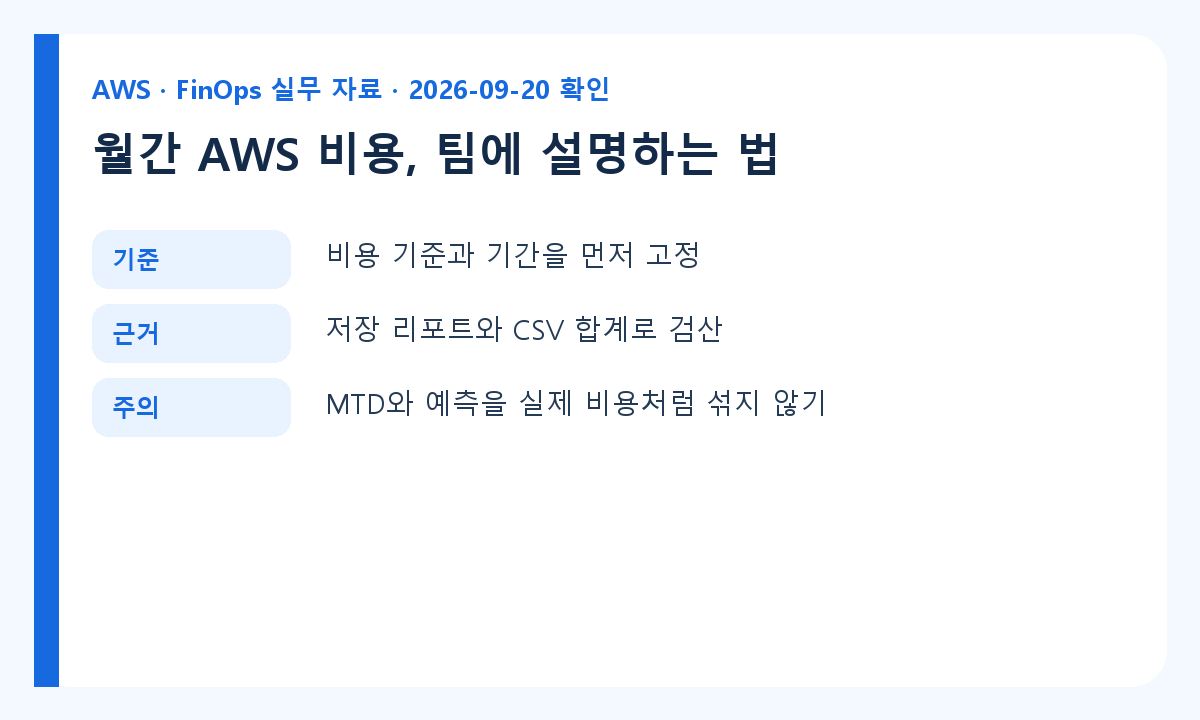
AWS 월간 비용 보고서는 ‘이번 달 얼마 썼나’ 한 줄보다, 같은 비용 기준·기간·대상으로 다시 실행할 수 있는 Cost Explorer 리포트와 CSV를 남기는 방식이 안전합니다. 먼저 지난달 확정 비용, 이번 달 누적 비용(MTD), 월말 예측을 섞지 말고 분리합니다. 그다음 팀 또는 서비스 기준으로 증가 항목을 설명하고, 필터가 고정된 저장 리포트와 CSV로 합계를 검산합니다.
이 글은 2026년 9월 20일 KST에 AWS Cost Management 공식 문서를 직접 확인해 작성했습니다. AWS 원문은 발행·수정일을 표시하지 않았습니다. 아래 숫자 예시는 방법을 설명하기 위한 가상 예시이며 실제 AWS 계정 결과가 아닙니다.

월간 보고서에서 먼저 분리할 3가지
| 구분 | Cost Explorer에서 보는 값 | 보고할 때의 주의 |
|---|---|---|
| 지난달 실제 | 종료된 월의 비용 | 이번 달 MTD·예측과 한 표에 섞지 않기 |
| 이번 달 누적(MTD) | 월초부터 현재까지 추정된 비용 | 사용량은 전날까지 보이며, 업스트림 데이터에 따라 24시간보다 늦게 갱신될 수 있음 |
| 월말 예측 | 과거 사용량 기반 forecast | 80% 예측 구간을 만들 데이터가 부족하면 제공되지 않으며 실제 청구액이 아님 |
Cost Explorer 대시보드의 MTD와 Forecasted month end cost는 환불을 포함하지 않습니다. 약정 비용을 팀에 설명해야 한다면 보고서의 비용 기준도 적으세요. Unblended와 Net amortized를 같은 전월 비교에 섞으면 숫자가 달라져도 원인을 설명할 수 없습니다.
1. 보고 질문 하나를 정하고 대상·기준을 고정한다
월간 팀 보고라면 “어느 팀 또는 계정이 전월보다 왜 늘었나”처럼 질문을 하나로 정합니다. 조직 계정은 Linked account, 팀 배부 체계가 있으면 Cost Category, 직접 귀속을 확인할 때는 Cost allocation tag를 Group by 후보로 둡니다. 공용비용 배부는 별도 규칙이므로, 태그별 직접 비용과 같은 숫자인 것처럼 합치지 않습니다.
- Billing and Cost Management → Cost Explorer에서 보고 대상 Billing view 또는 계정 범위를 먼저 고릅니다.
- 지난달 전체를 선택하고 월간 granularity, 비용 기준, Group by 하나를 정합니다.
- 서비스·리전·usage type은 증가 원인을 좁힐 때만 추가하고, 최종 보고에는 적용한 필터를 모두 적습니다.
- 같은 조건으로 이번 달 MTD와 미래 날짜 범위를 각각 열어 누적과 예측을 분리합니다.
Billing view를 쓰는 경우도 주의가 필요합니다. AWS는 저장 리포트 정의에 Cost Explorer 쿼리만 저장되고 현재 선택한 custom/AWS managed billing view는 저장되지 않는다고 안내합니다. 보고서 파일에는 리포트 이름뿐 아니라 실제로 선택한 Billing view를 함께 남기세요.

2. 저장 리포트와 CSV로 ‘다음 달에도 같은 질문’을 재현한다
Cost Explorer는 설정한 쿼리를 저장 리포트로 저장할 수 있고, 그래프에 사용한 데이터를 CSV로 다운로드할 수 있습니다. 저장 리포트는 편의 기능이므로 감사 증적 그 자체로 취급하지 않습니다. AWS도 저장 리포트는 수정될 수 있어 감사 용도로 사용하지 말 것을 권고합니다.
- Cost Explorer Saved Reports에서 새 리포트를 만듭니다.
- 예:
월간-팀비용-전월비교-2026-09처럼 목적·기간 기준을 알 수 있게 이름을 정합니다. - 기간, 비용 기준, Group by, 필터, Billing view를 보고서 상단에 기록합니다.
- 다운로드한 CSV의 합계가 보고서 숫자와 같은지 확인하고, 다운로드 시각을 적습니다.
- 다음 달에는 저장 리포트 조건을 복사하되 기간만 바꾸고, 변경한 필터가 있으면 변경 이유를 별도로 남깁니다.
가상 검산 예시: 8월 ‘Net amortized·월간·Cost Category=Team’ 리포트 합계가 $12,400이고 CSV 합계도 $12,400이라면, 그 일치 자체는 설정된 결과의 재현 확인입니다. 9월 MTD $8,100 또는 예측 $13,700과 비교할 때는 각각 데이터 기준일과 예측이라는 표시를 붙입니다. 이 숫자는 실제 계정 값이 아닙니다.

3. 팀에 설명할 증가 항목은 3개까지만 근거와 함께 쓴다
전월 대비 차이를 본 뒤 상위 증가 서비스·계정·리전을 먼저 좁힙니다. 각 항목에는 ‘증가 금액’, ‘Cost Explorer 조건’, ‘배포·트래픽·약정 변경 같은 확인 근거’, ‘확인됨/조사 중’을 분리합니다. 원인이 확인되지 않았는데 가격 인상이나 특정 팀 책임이라고 단정하지 않는 것이 중요합니다.
- 직접 귀속 누락: 태그가 없는 리소스 비용은 비용 할당 태그 활성화·검증 가이드의 미태깅 비용 점검으로 연결합니다.
- 공용비용: 배부 정책이 필요하면 Cost Categories 공용비용 배부 가이드와 별도 기준·합계를 제시합니다.
- 급증 조사: 기간·계정·서비스·리전·usage type 조건은 Cost Explorer 비용 조사 가이드처럼 고정하고, 단일 차트만 보고 원인을 확정하지 않습니다.
다운로드: 월간 비용 보고서 양식
월간 비용 보고서 작성 양식 TXT 다운로드 — 숫자와 계정명은 비워 둔 양식입니다. 실제 Cost Explorer에서 확인한 값과 확인 시각만 입력하세요. 장기 원천 데이터로 표본을 재확인해야 한다면 CUR 2.0(Data Exports) 설정 가이드를 이어서 참고할 수 있습니다.
보고 전 5분 체크리스트
- 지난달 실제, 이번 달 MTD, 월말 예측을 구분했는가
- 비용 기준·기간·대상 계정 또는 Billing view·Group by·필터를 모두 기록했는가
- 저장 리포트 이름과 CSV 다운로드 시각·합계가 남아 있는가
- 증가 항목은 근거가 있는 3개 이내이며 ‘확인됨’과 ‘조사 중’을 구분했는가
- 예측 구간이 없거나 데이터 지연·환불·크레딧·약정 비용이 비교를 제한하면 그 사실을 적었는가
FinOps 흐름에서 다음으로 할 일
이 양식은 월간 설명의 시작점입니다. 태그·CUR·공용비용 배부·AI 비용까지 어떤 순서로 연결할지는 AWS 비용 관리 시작 가이드에서 확인하세요. 실제 계정의 계약·회계 기준이나 팀 배부 규칙은 이 글의 가상 예시로 확정할 수 없으므로, 조직의 결산 기준과 담당자 검토를 별도로 거치세요.
공식 출처와 확인일
- AWS Cost Management — Exploring your data using Cost Explorer — 발행·수정일 미표시, 2026-09-20 KST 확인. MTD·예측·데이터 반영 지연·비용 기준을 대조.
- AWS Cost Management — Understanding your costs using Cost Explorer reports — 발행·수정일 미표시, 2026-09-20 KST 확인. 저장 리포트·CSV 다운로드 가능 여부 확인.
- AWS Cost Management — Creating a Cost Explorer report — 발행·수정일 미표시, 2026-09-20 KST 확인. 저장 리포트는 수정될 수 있어 감사 용도로 권고하지 않는 제한 확인.
- AWS Cost Management — Viewing a Cost Explorer report using billing views — 발행·수정일 미표시, 2026-09-20 KST 확인. Billing view가 저장 리포트 정의에 저장되지 않는 제한 확인.
- AWS Cost Management — Forecasting with Cost Explorer — 발행·수정일 미표시, 2026-09-20 KST 확인. 예측은 과거 사용량 기반이며 80% 예측 구간 데이터가 부족하면 제공되지 않음을 확인.
답글 남기기